
Практическое руководство по 7-Zip для пользователей Windows
Пошаговые сценарииДалее предполагается стандартный персональный компьютер с Windows после штатной установки 7-Zip. Названия пунктов контекстного меню могут слегка отличаться в зависимости от выбранного языкового пакета интерфейса.
Собрать новый архив из окна проводника
- Выделите один файл, группу файлов или целиком нужный каталог.
- Щёлкните по выделению правой кнопкой мыши, раскройте подменю 7-Zip и выберите команду Добавить к архиву…
- Укажите формат контейнера (например 7z или zip), при необходимости задайте пароль и степень сжатия — с балансом между скоростью и итоговым размером.
- Подтвердите действие кнопкой ОК; готовый архив появится рядом с исходными данными, если вы не выбрали отдельный каталог назначения.
Извлечь содержимое скачанного архива
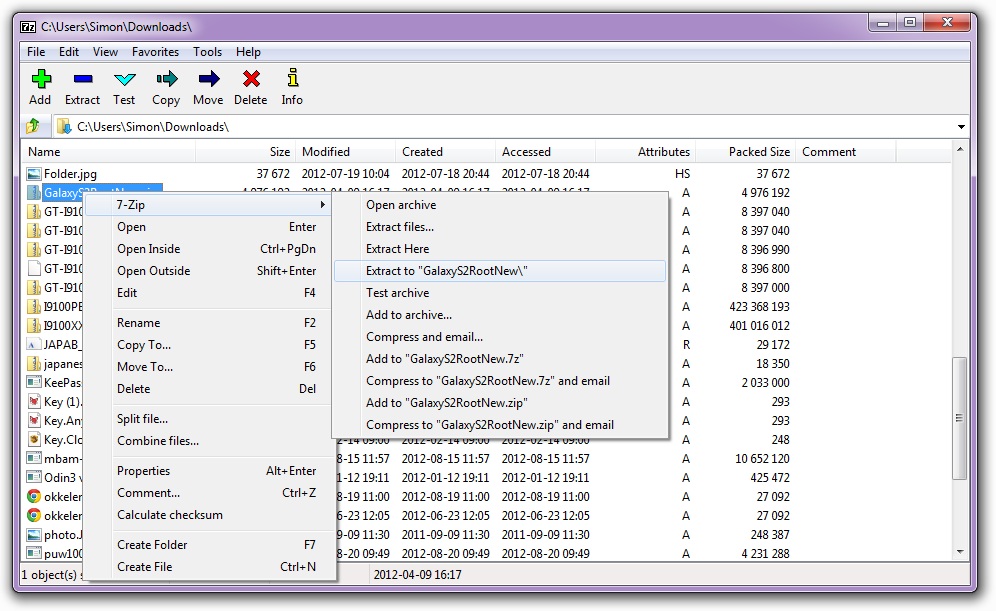
- Щёлкните правой кнопкой мыши по значку файла архива.
- Выберите 7-Zip → Извлечь в «ИмяПапки\», чтобы получить отдельную папку, либо Извлечь здесь, если вы уже находитесь в целевом каталоге.
- Если архив защищён паролем, система запросит его в процессе распаковки.
Главное окно и файловый менеджер
Запустите Диспетчер файлов 7-Zip через меню «Пуск». Интерфейс ведёт себя как компактный двухпанельный навигатор: войдите внутрь архива так же, как в обычную папку, просматривайте список элементов, перетаскивайте их наружу или выполняйте операции добавления и извлечения с помощью панели инструментов.
Краткие практические советы
- При работе с очень крупными задачами распаковывайте данные на том томе, где достаточно свободного пространства: временные файлы могут многократно увеличиваться в размере.
- Если вы делитесь архивом с коллегами на других платформах, формат ZIP по-прежнему узнаваемее для сторонних утилит, хотя 7z зачастую даёт более плотное сжатие.
- Не удаляйте оригиналы, пока не убедитесь на другом компьютере или учётной записи, что архив полностью открывается и данные не повреждены, если речь идёт о критически важных материалах.