
استخدام 7-Zip على ويندوز
دليلتفترض الخطوات التالية جهاز ويندوز نموذجياً بعد إكمال تثبيت البرنامج. قد تختلف أسماء القوائم والمسارات قليلاً بحسب حزمة اللغة المفعّلة على النظام.
إنشاء أرشيف جديد من مستكشف الملفات
- حدد ملفاً واحداً، أو مجموعة ملفات، أو مجلداً كاملاً يحتوي على ما تريد أرشفته.
- انقر بالزر الأيمن على التحديد، وافتح القائمة الفرعية 7-Zip ثم اختر إضافة إلى الأرشيف…
- حدد الصيغة (مثلاً 7z أو zip)، واضبط كلمة مرور عند الحاجة، وعدّل مستوى الضغط إذا رغبت في موازنة أفضل بين السرعة والحجم الأصغر للملف الناتج.
- أكّد بـ موافق؛ يظهر الأرشيف بجانب المصدر ما لم تختر مسار حفظ مختلفاً صراحةً.
فك ضغط ما نزلته من الإنترنت
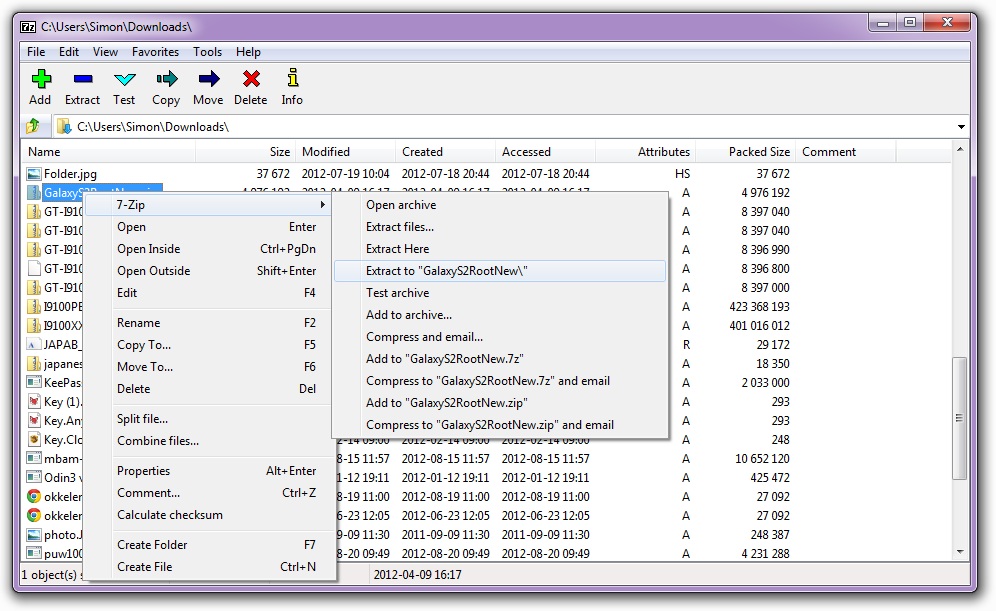
- انقر بالزر الأيمن على ملف الأرشيف المضغوط.
- استخدم 7-Zip ← استخراج إلى «اسم_المجلد\» لإنشاء مجلد مستقل للمحتوى، أو استخراج هنا عندما تكون بالفعل داخل المجلد المناسب للاستخراج.
- إذا كان الأرشيف محمياً بكلمة مرور، سيُطلب منك إدخالها أثناء عملية الاستخراج.
استخدام النافذة الرئيسية للتطبيق
شغّل مدير ملفات 7-Zip من قائمة ابدأ. يعمل كمتصفّح صغير بلوحتين: ادخل داخل الأرشيف كما تدخل مجلداً، واعرض المحتوى، واسحب العناصر إلى الخارج، أو ابدأ عملية إضافة أو استخراج من شريط الأدوات العلوي.
نصائح مختصرة لسهولة الاستخدام
- للمهام الضخمة جداً، يُفضّل الاستخراج إلى قرص يتوفر فيه فراغ تخزيني كافٍ؛ قد تتضخم الملفات المؤقتة أثناء المعالجة بشكل ملحوظ.
- عند المشاركة مع أنظمة تشغيل أخرى، يبقى zip الخيار الأكثر شيوعاً رغم أن صيغة 7z غالباً ما تحقق حجماً أصغر للأرشيف.
- احتفظ بالملفات الأصلية حتى تتأكد أن الأرشيف يُفتح بشكل سليم على جهاز آخر إذا كانت البيانات حساسة أو نادرة الأهمية.