
在 Windows 环境中使用 7-Zip
指南下文默认您已在常见的 Windows 台式机或笔记本上完成程序安装;不同语言包或企业映像可能导致菜单措辞与路径显示存在轻微差异,请以实际界面为准。
通过文件资源管理器新建压缩归档
- 在资源管理器窗口中选中单个文件、多个离散文件,或包含子结构的整个文件夹。
- 在选中区域上单击鼠标右键,展开 7-Zip 子菜单,然后点选添加到压缩包…以打开详细参数对话框。
- 在对话框中选择目标格式(例如 7z 以追求更小体积,或 zip 以提升互操作性),按需启用密码字段,并通过压缩等级滑块在耗时与成品大小之间取得平衡。
- 核对输出路径后点击确定;若未手动指定其他目录,生成的归档文件通常会出现在源数据所在的同一层级位置。
解压来自浏览器、网盘或邮件的下载内容
- 定位到已完成的压缩文件,在其图标上使用鼠标右键呼出上下文菜单。
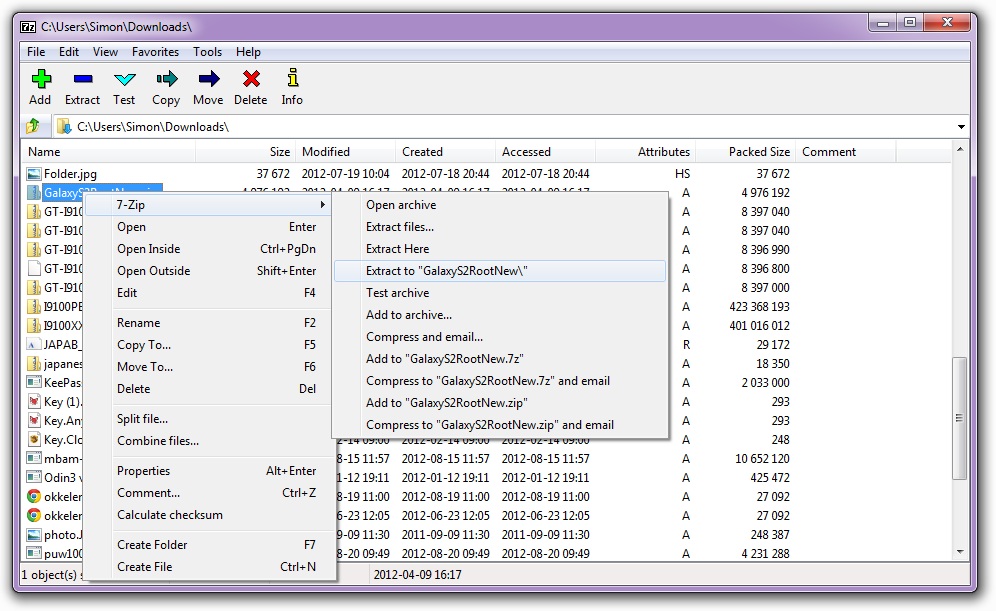
- 选择7-Zip → 解压到「文件夹名」以便自动创建与归档同名的子目录,或在已处于目标工作目录时使用解压到当前位置以减少多余层级。
- 若压缩包在创建阶段启用了加密,向导会在读取过程中弹出密码输入框,请确保输入与打包方约定一致的字符串。
使用应用程序自带的主窗口(文件管理器)
从开始菜单或任务栏固定项启动7-Zip 文件管理器。该窗口在布局上接近轻量级双栏资源管理器:您能够像逐级打开普通磁盘路径那样“进入”压缩包内部,预览其中文件与目录结构,将条目拖放至外部目标,或借助工具栏上的图标发起批量添加、测试完整性与定向解压等操作。
面向日常工作的简短实用建议
- 处理体量极大的归档时,请优先选择剩余连续空闲空间充足的目标磁盘分区;解压过程中可能产生与原始数据相当的临时展开体积。
- 当您需要与运行 macOS、Linux 或旧版 Windows 的同事互传资料时,ZIP 往往在默认环境下兼容性更佳,尽管 7z 在多数情形下能进一步缩小传输字节数。
- 对业务或家庭珍贵数据执行归档前,请保留未经压缩的原始副本,直到您在本地或备用设备上完整验证压缩包可打开、文件哈希或抽样内容无误为止。